
Kundenkarte für Apple Wallet erstellen. Auch für Android.
In wenigen Minuten können Sie eine Kundenkarte für Apple Wallet und Google Wallet erstellen. Ihre Kunden scannen das QR-Poster, geben ihre E-Mail-Adresse ein und bestätigen sie. Dann speichern sie die Karte auf dem Handy.

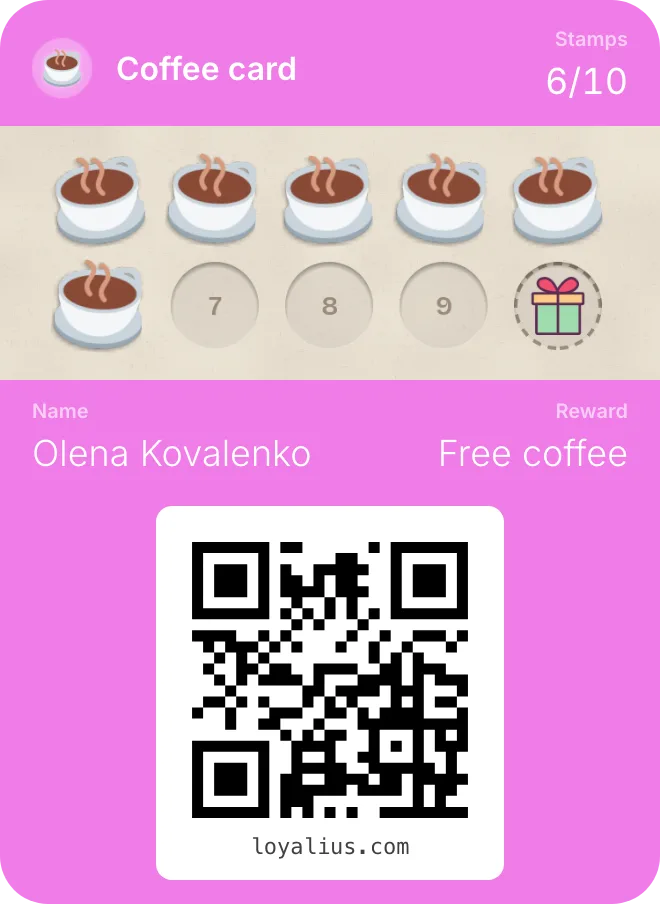
Ihre Kundenkarte auf dem Handy.
Aktueller Stand
Sobald Ihr Team einen Stempel vergibt, erscheint er auf derselben Karte.
Nachrichten auf dem Sperrbildschirm
„Nur noch ein Stempel“ kann auf der Karte und als Mitteilung erscheinen. Das Handy entscheidet, wann. Auf dem iPhone braucht jede Nachricht einen neuen Text.
In der Nähe Ihres Ladens
Hinterlegen Sie bis zu 10 Standorte. iPhones können die Karte in der Nähe leise anzeigen. Ohne Ton und ohne Standortverfolgung.
Die Karte im Browser
Wer kein Wallet auf dem Handy hat, kann dieselbe Karte im Browser nutzen.
So fügen Kunden die Karte zum Wallet hinzu
- Sie scannen das QR-Poster mit der Handykamera.
- Sie geben ihre E-Mail-Adresse ein und bestätigen sie.
- Sie fügen die Karte zu Apple oder Google Wallet hinzu oder nutzen sie im Browser.
So richten Sie die Karte ein
- Wählen Sie Kartenname, Prämie und Farben.
- Drucken Sie das QR-Poster aus und stellen Sie es an die Kasse.
- Scannen Sie Kundenkarten mit einem beliebigen Handy. Ab Growth können Dotykačka oder Loyverse Stempel anhand des Kassenbons hinzufügen.
Häufige Fragen zur Wallet-Kundenkarte
Ihre Kunden scannen das QR-Poster, geben ihre E-Mail-Adresse ein und bestätigen sie. Dann tippen sie auf „Zu Apple Wallet hinzufügen“. Eine Loyalius-App müssen sie dafür nicht herunterladen.
Siehe auch: Stempelkarten-Vorlage · Kartentypen
Ihre Kundenkarte fürs Handy
Erstellen Sie die Karte und drucken Sie das QR-Poster für Ihre Kasse. Testen Sie Loyalius 30 Tage gratis, ohne Zahlungskarte.