
Cómo funciona una tarjeta de fidelidad en Wallet: del cartel QR a la pantalla de bloqueo
 Oleksii Andriiuk
Fundador
Oleksii Andriiuk
Fundador
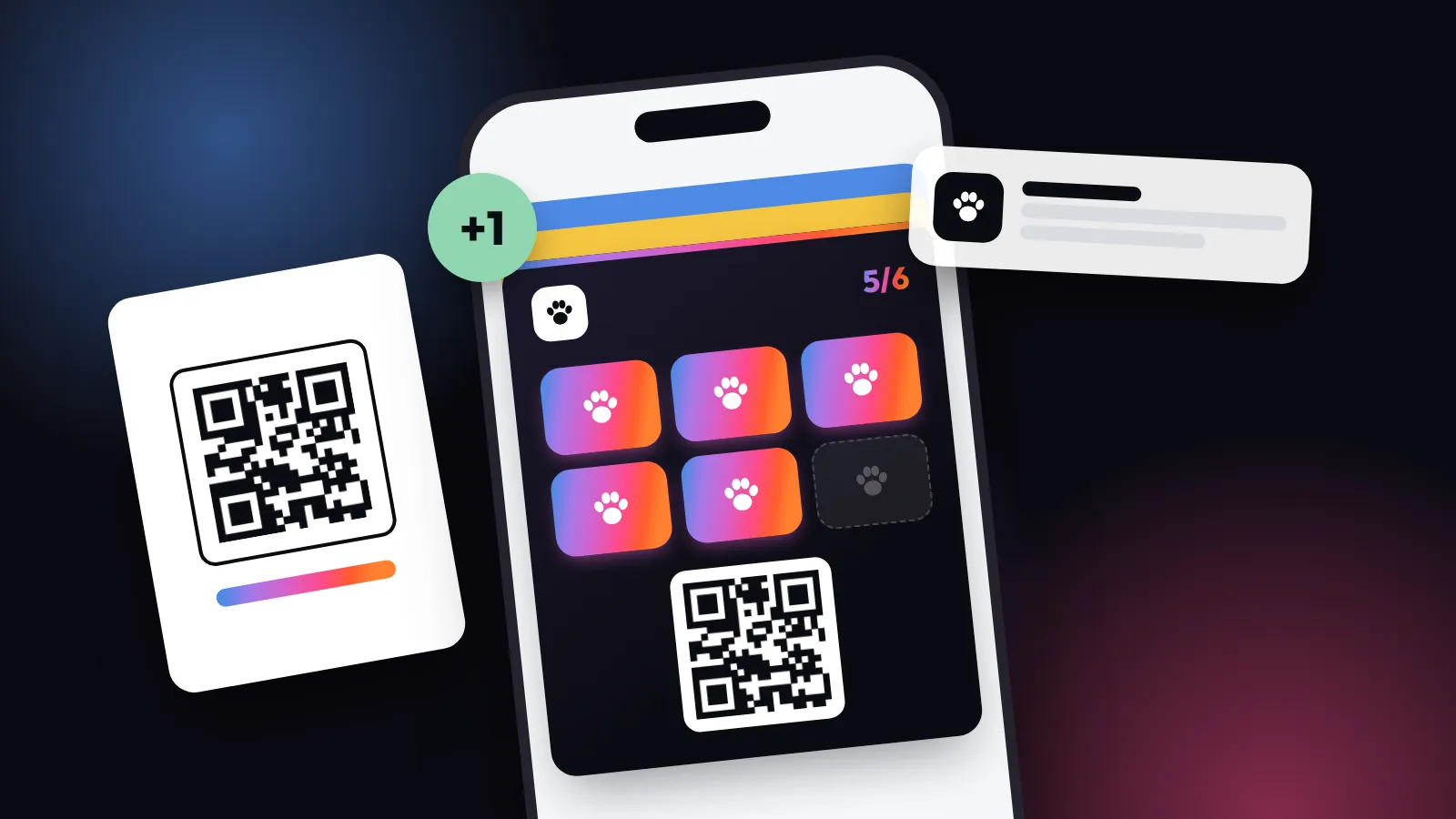
Una tarjeta de fidelidad en Wallet es un pase que vive en Apple Wallet o Google Wallet, junto a la tarjeta del banco y las tarjetas de embarque de tu cliente. El cliente la añade una sola vez escaneando un código QR, sin instalar ninguna app; a partir de ahí, cada sello o punto cambia la tarjeta en su móvil, y un mensaje corto de tu negocio puede aparecer en su pantalla de bloqueo. Aquí tienes qué pasa en cada paso y los dos puntos donde algo puede fallar sin que nadie se entere.
Si estás pensando en una tarjeta en Wallet, seguramente tienes dos preguntas: «¿Mis clientes tienen que descargarse algo?» y «¿De verdad verán mi mensaje?». La primera respuesta es no. La segunda es «normalmente sí, si se cumplen dos cosas», y eso merece algo más que una frase. Así que para este artículo leí lo que Apple y Google explican a quienes crean estas tarjetas, y lo traduje al idioma de una tienda. Voy a seguir un ejemplo de principio a fin: una tienda de animales donde una clienta compra un saco grande de pienso para su perro más o menos cada cinco semanas, y cada saco le da un sello.
1. La clienta escanea el cartel junto a la caja
Todo empieza con un cartel QR junto a la caja o una pegatina en la puerta. La clienta apunta con la cámara del móvil y se abre una página en el navegador. Escribe su email, confirma un código corto y toca «Añadir a Apple Wallet» o «Añadir a Google Wallet». Ya está. Si el móvil no tiene ninguno de los dos, la tarjeta se abre como tarjeta web en el navegador.
Sin cuenta que crear ni contraseña que olvidar. En una tienda de animales eso importa más de lo que parece: quien compra el pienso suele llevar la correa en una mano y un saco de 12 kg en la otra. Cualquier cosa que dure más que escanear y tocar, en el mostrador simplemente no va a pasar.
2. El móvil guarda un pase, no una app
Lo que llega a Wallet es un pase: una tarjeta pequeña con tu nombre, tus colores, el número de sellos, un código QR para escanear y un reverso con las condiciones. Un pase, por sí solo, no hace gran cosa, y esa es la gracia. No tiene menús que aprender ni nada que actualizar en una tienda de apps.
Lo que sí hace, sin ruido, es decirle al servidor de la tienda: «avísame cuando esta tarjeta cambie». Apple describe este paso como el móvil registrando el pase y entregando un token para las notificaciones de actualización (Apple Developer). Dicho fácil: la tarjeta del móvil es una foto del saldo. El saldo real está con nosotros, en el servidor, y la foto se vuelve a dibujar cuando cambia.
3. En el mostrador se añade un sello
En la caja, tu equipo escanea el código QR de la tarjeta con cualquier móvil y toca para añadir un sello. Si tu TPV está conectado (trabajamos con Square, Lightspeed, SumUp, Toast, Clover, Zettle y Shopify POS a partir del plan Growth), el sello llega directo desde el ticket y nadie tiene que escanear nada.
En los dos casos, el sello se guarda primero en el servidor. El móvil de la clienta todavía no sabe nada.
4. El móvil recibe un toque y vuelve a dibujar la tarjeta
Esta es la parte de la documentación que más me llamó la atención. En iPhone, el servidor envía al móvil una notificación push y, según Apple, debe ir vacía: ni número de sellos, ni mensaje, nada. Apple lo justifica así: la entrega de las notificaciones push no está garantizada y varias pueden fusionarse en una sola, así que cualquier contenido podría perderse (la guía de Apple sobre actualizar pases). El toque solo dice «algo ha cambiado». Luego el móvil pregunta al servidor qué tarjetas han cambiado y descarga la versión nueva.
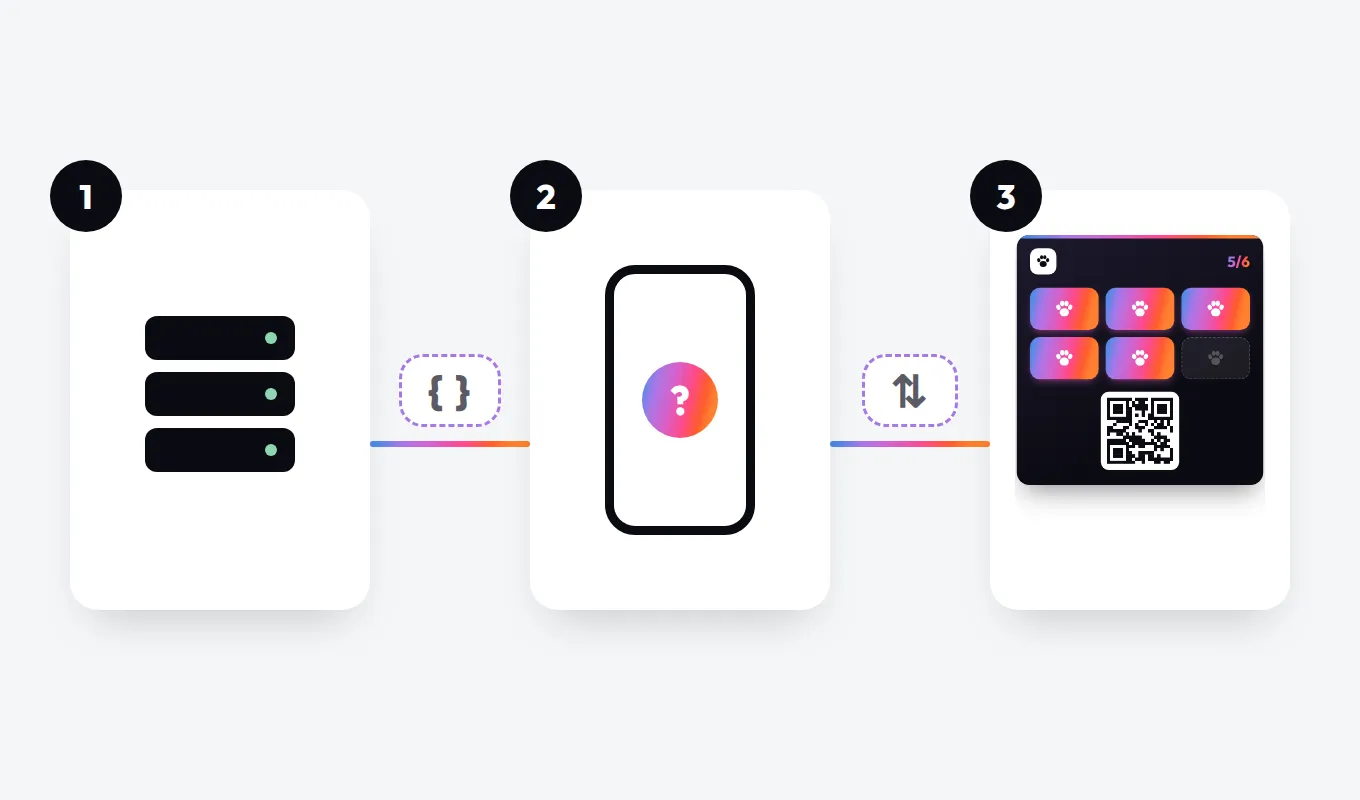
Google Wallet funciona de otra manera por dentro (el servidor de la tienda actualiza la tarjeta a través de Google), pero la clienta ve lo mismo: el cuarto sello se convierte en el quinto.
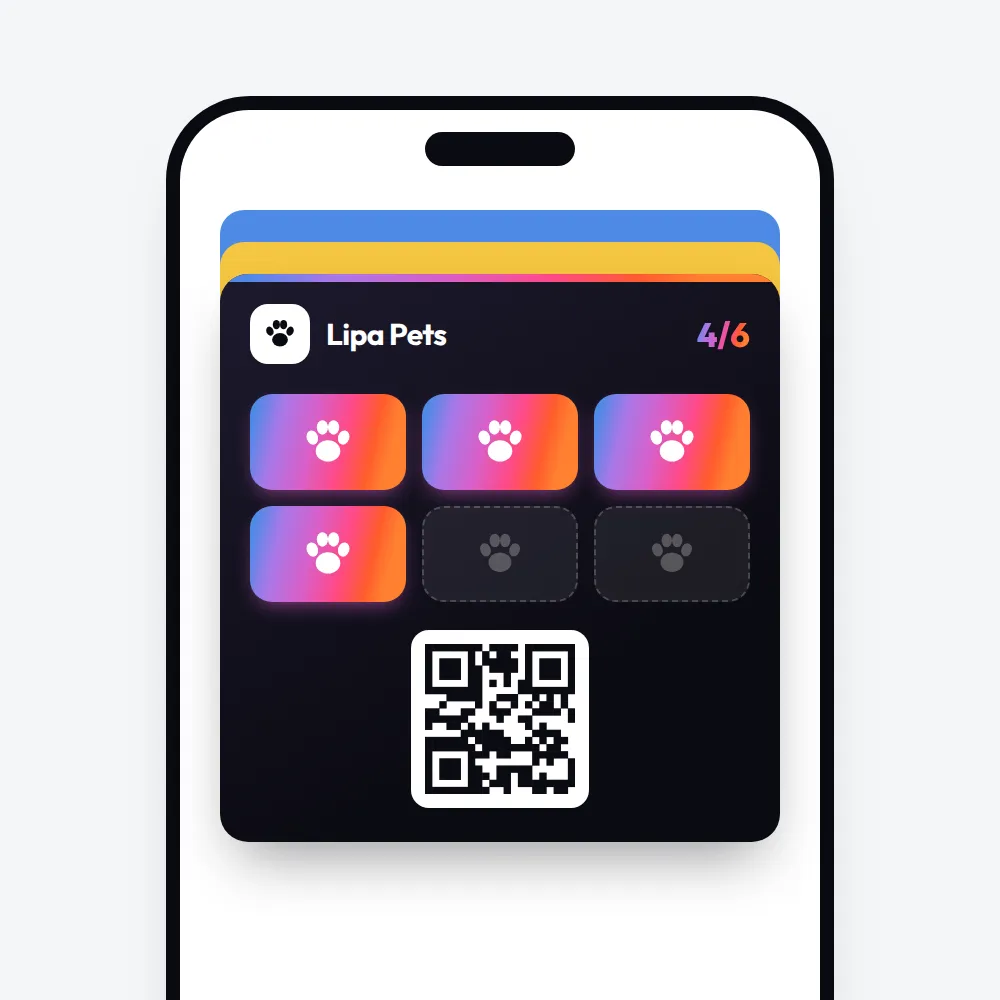
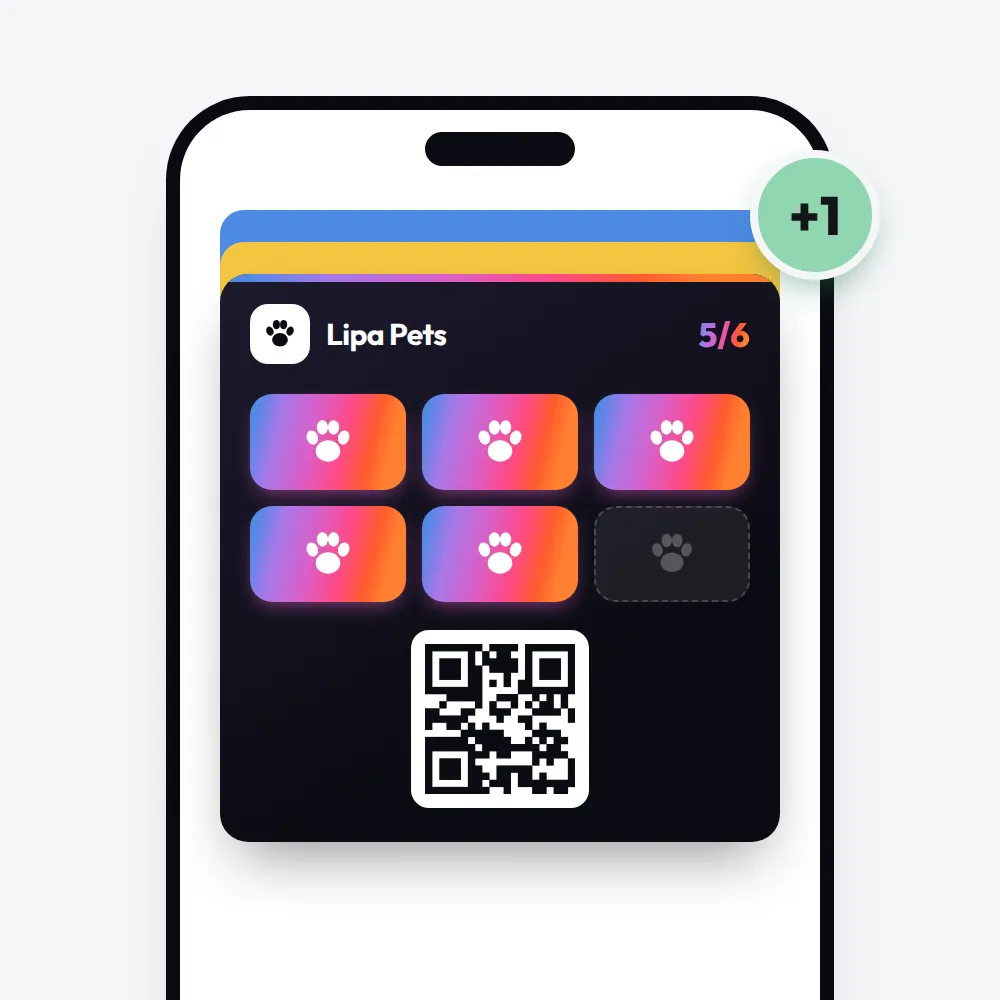
En la práctica, para ti significa esto: si el móvil de la clienta está sin conexión en la caja, el sello no se pierde. Está en el servidor y la tarjeta se pondrá al día cuando el móvil vuelva a tener conexión.
5. Aparece un mensaje en la pantalla de bloqueo
Ahora la segunda pregunta, la de los mensajes. En iPhone, Wallet muestra una notificación cuando cambia una línea de la tarjeta que está configurada para anunciar sus cambios. Apple lo llama mensaje de cambio, y lo explica la misma guía. Así llega a la pantalla de bloqueo un «qué alegría verte de nuevo» o un «tu premio te espera»: la tarjeta cambia y el cambio se anuncia.
Google Wallet tiene mensajes adjuntos a la tarjeta y pone un límite claro. Una tarjeta de fidelidad puede recibir como máximo 3 mensajes con notificación push en 24 horas, y como máximo 3 actualizaciones notificadas de campos como el saldo de puntos; los usuarios tienen que tener activadas las notificaciones de sus pases (Google for Developers, a octubre de 2026).
| Apple Wallet | Google Wallet | |
|---|---|---|
| Cómo cambia la tarjeta | Un toque vacío y el móvil descarga la tarjeta nueva | La tarjeta se actualiza a través de Google |
| Cómo aparece un mensaje | Una línea de la tarjeta cambia y se anuncia | Un mensaje adjunto a la tarjeta |
| Límite diario de notificaciones | No hay ninguno publicado | 3 mensajes y 3 actualizaciones en 24 horas |
| El cliente puede silenciarlo | Sí | Sí |
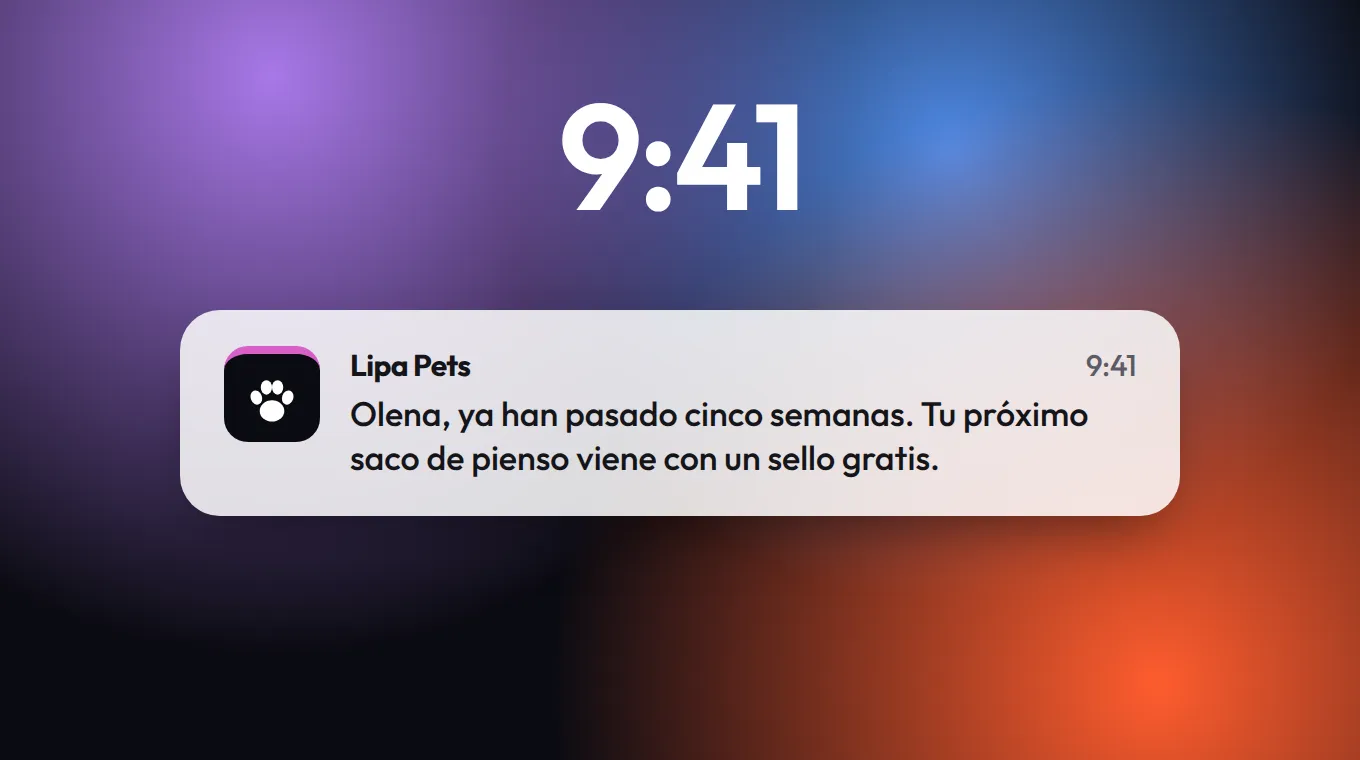
Por nuestra parte, los mensajes push en Wallet están en todos los planes, también en Starter por 19 € al mes por local (precios, octubre de 2026), y cada cliente elige qué quiere recibir.
Los dos puntos donde falla sin hacer ruido
Todo lo anterior funciona. Cuando algo falla, falla en silencio, así que conviene saber dónde mirar.
La tarjeta nunca llegó a Wallet. Alguien escanea, escribe su email, confirma el código, la cola avanza y guarda el móvil antes de tocar «Añadir». Cree que tiene la tarjeta. Tú también lo crees. No la tiene nadie. La solución es un hábito de cinco segundos para el equipo: cuando alguien se apunte en el mostrador, pídele que te enseñe la tarjeta en la pantalla antes de poner el primer sello.
Las notificaciones están desactivadas. Un cliente puede desactivar las notificaciones de Wallet, o las de una sola tarjeta. La tarjeta se sigue actualizando y los sellos siguen ahí, pero tu mensaje nunca aparece en la pantalla de bloqueo. No puedes volver a activarlas por él, y tampoco deberías querer. La única solución real es enviar menos mensajes y mejores, para que nadie tenga motivos para silenciarte.
Esa es también mi regla, y el límite de Google me da la razón: si una plataforma tiene que limitar a una tienda a tres notificaciones al día, es que alguien ha probado con más. Yo no enviaría más de dos mensajes al mes por tarjeta, y cada uno hablaría de la tarjeta del propio cliente: un sello que tiene cerca, un premio que le espera, una visita que se retrasa. La tarjeta de sellos para barbería muestra uno de esos mensajes, pensado para el momento en que un habitual deja de venir, y el plan de Black Friday tiene cuatro más que puedes adaptar.
La tarjeta es la parte fácil
Esto es lo que esta explicación deja fuera a propósito. La tecnología que acabo de describir es sólida. Apple y Google llevan años funcionando con pases, y la tarjeta de embarque de tu propio Wallet usa el mismo mecanismo. Lo que decide si tu tarjeta de fidelidad funciona es todo lo que la rodea: si tu equipo se la ofrece a cada cliente, si el premio vale cinco semanas de pienso y si tus mensajes son algo que alguien se alegra de ver en su pantalla de bloqueo.
Así que, si estás comparando una tarjeta en Wallet con una de papel, yo no le dedicaría mucho tiempo a la tecnología. Dedicaría ese tiempo a una pregunta: ¿qué haría que tu cliente habitual se alegrara de ver tu nombre en su pantalla? Si tienes la respuesta, la tarjeta hace el resto. Puedes ver los tipos de tarjeta que ofrecemos y probar una 30 días gratis, sin tarjeta de crédito.
Más artículos
 Tarjetas regalo para pequeños negocios: 7 errores que corregir antes de Navidad
Vales de papel imposibles de controlar, importes raros, caducidades arriesgadas y un destinatario olvidado: siete errores con tarjetas regalo y qué hacer.
Tarjetas regalo para pequeños negocios: 7 errores que corregir antes de Navidad
Vales de papel imposibles de controlar, importes raros, caducidades arriesgadas y un destinatario olvidado: siete errores con tarjetas regalo y qué hacer.
 Programa de fidelización para barbería: una tarjeta de sellos al ritmo del corte
Una tarjeta de seis sellos, un premio para horas tranquilas y un mensaje al cliente que se ha ido: configuración para barbería que puedes copiar.
Programa de fidelización para barbería: una tarjeta de sellos al ritmo del corte
Una tarjeta de seis sellos, un premio para horas tranquilas y un mensaje al cliente que se ha ido: configuración para barbería que puedes copiar.
 Black Friday para tiendas pequeñas: un plan de fidelización que premia a tus clientes habituales
Olvida el descuento para todos. Un plan con fechas hasta enero que premia a quien tiene tarjeta en el Black Friday, con textos de mensajes para copiar.
Black Friday para tiendas pequeñas: un plan de fidelización que premia a tus clientes habituales
Olvida el descuento para todos. Un plan con fechas hasta enero que premia a quien tiene tarjeta en el Black Friday, con textos de mensajes para copiar.