
Wie eine Kundenkarte im Wallet funktioniert: vom QR-Poster bis zum Sperrbildschirm
 Oleksii Andriiuk
Gründer
Oleksii Andriiuk
Gründer
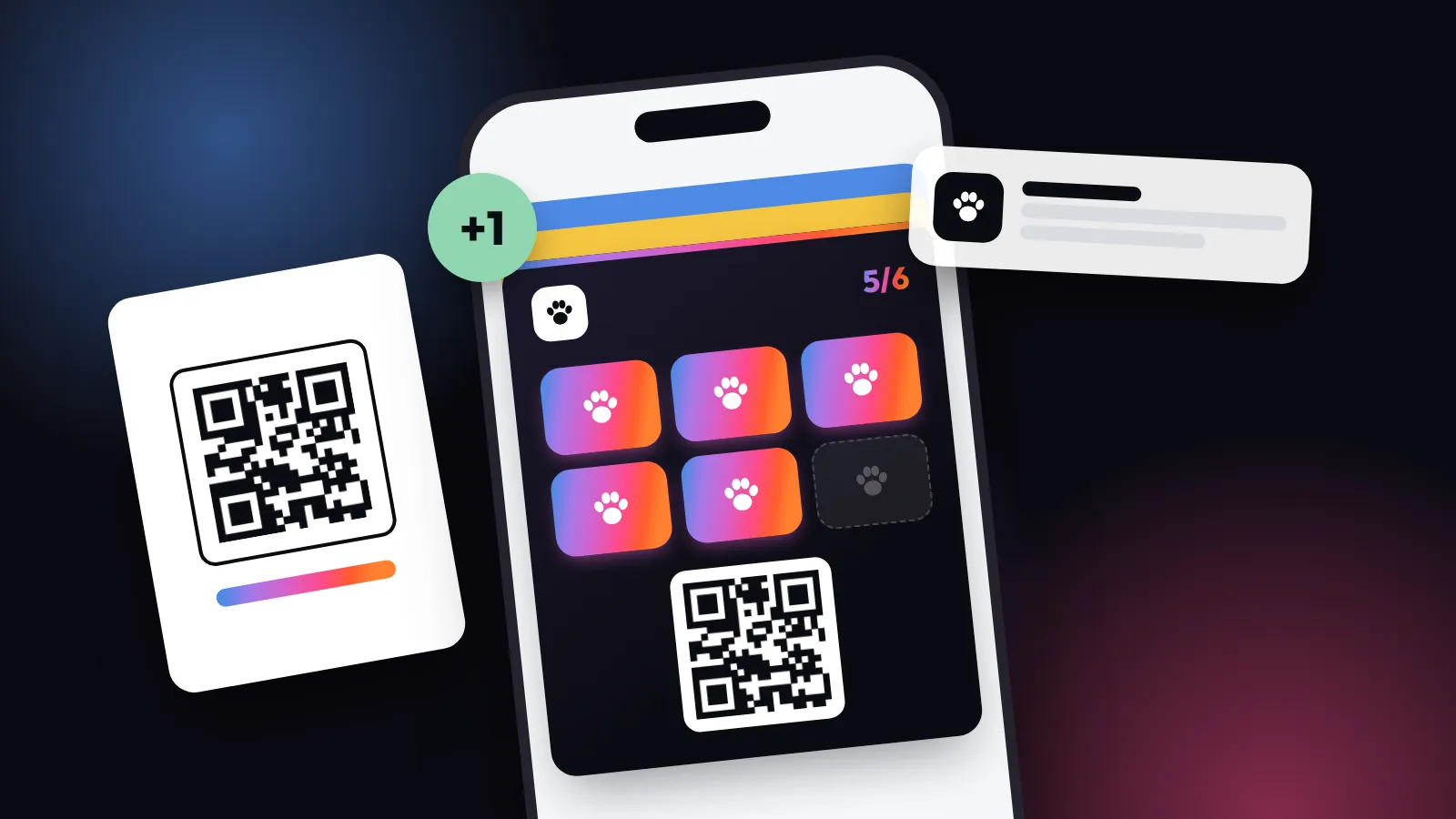
Eine Kundenkarte im Wallet ist ein Pass, der in Apple Wallet oder Google Wallet neben der Bankkarte und den Bordkarten deiner Kundschaft liegt. Sie wird einmal per QR-Code hinzugefügt, ganz ohne App; danach verändert jeder Stempel oder Punkt die Karte direkt auf dem Handy, und eine kurze Nachricht von deinem Geschäft kann auf dem Sperrbildschirm erscheinen. Hier siehst du, was bei jedem Schritt passiert, und an welchen zwei Stellen es still und leise schiefgehen kann.
Wenn du über eine Wallet-Karte nachdenkst, hast du wahrscheinlich zwei Fragen: „Müssen meine Kunden etwas herunterladen?“ und „Sehen sie meine Nachricht überhaupt?“ Die erste Antwort ist nein. Die zweite lautet „meistens, wenn zwei Dinge stimmen“, und das verdient mehr als einen Satz. Für diesen Beitrag habe ich deshalb gelesen, was Apple und Google den Leuten erklären, die solche Karten bauen, und es in Ladensprache übersetzt. Ich nehme ein Beispiel durchgehend mit: eine Zoohandlung, in der eine Kundin etwa alle fünf Wochen einen großen Sack Hundefutter kauft, und jeder Sack bringt einen Stempel.
1. Die Kundin scannt das Poster an der Kasse
Alles beginnt mit einem QR-Poster an der Kasse oder einem Aufkleber an der Tür. Die Kundin hält die Handykamera darauf, und im Browser öffnet sich eine Seite. Sie gibt ihre E-Mail-Adresse ein, bestätigt einen kurzen Code und tippt auf „Zu Apple Wallet hinzufügen“ oder „Zu Google Wallet hinzufügen“. Das war’s. Hat das Handy keins von beiden, öffnet sich die Karte als Web-Karte im Browser.
Kein Konto, kein Passwort, das man vergessen kann. In einer Zoohandlung zählt das mehr, als man denkt: Wer Futter kauft, hat oft in der einen Hand die Leine und in der anderen einen 12-kg-Sack. Alles, was länger dauert als Scannen und Tippen, passiert an der Kasse einfach nicht.
2. Auf dem Handy landet ein Pass, keine App
Im Wallet landet ein Pass: eine kleine Karte mit deinem Namen, deinen Farben, der Zahl der Stempel, einem QR-Code zum Scannen und einer Rückseite mit den Bedingungen. Ein Pass kann allein nicht viel, und genau das ist der Punkt. Keine Menüs, nichts, was im App Store aktualisiert werden muss.
Was er aber leise tut: Er sagt dem Server des Geschäfts „sag mir Bescheid, wenn sich diese Karte ändert“. Apple beschreibt diesen Schritt so, dass das Handy den Pass registriert und ein Token für Update-Benachrichtigungen übergibt (Apple Developer). Einfach gesagt: Die Karte im Handy ist ein Bild vom Stand. Der echte Stand liegt bei uns auf dem Server, und das Bild wird neu gezeichnet, sobald er sich ändert.
3. An der Theke kommt ein Stempel dazu
An der Kasse scannt dein Team den QR-Code der Karte mit einem beliebigen Handy und tippt auf Stempel hinzufügen. Ist deine Kasse verbunden (wir arbeiten mit Square, Lightspeed, SumUp, Toast, Clover, Zettle und Shopify POS, ab dem Growth-Plan), kommt der Stempel direkt vom Kassenbon, und niemand muss etwas scannen.
So oder so wird der Stempel zuerst auf dem Server gespeichert. Das Handy der Kundin weiß noch nichts davon.
4. Das Handy bekommt einen Anstoß und zeichnet die Karte neu
Diesen Teil der Dokumentation fand ich am spannendsten. Auf dem iPhone schickt der Server dem Handy eine Push-Benachrichtigung, und laut Apple soll sie leer sein: keine Stempelzahl, keine Nachricht, nichts. Apples Begründung: Push-Benachrichtigungen kommen nicht garantiert an, und mehrere können zu einer zusammengefasst werden, also könnte alles darin verloren gehen (Apples Anleitung zu Pass-Updates). Der Anstoß sagt nur „etwas hat sich geändert“. Dann fragt das Handy den Server, welche Karten sich geändert haben, und lädt die neue Version.
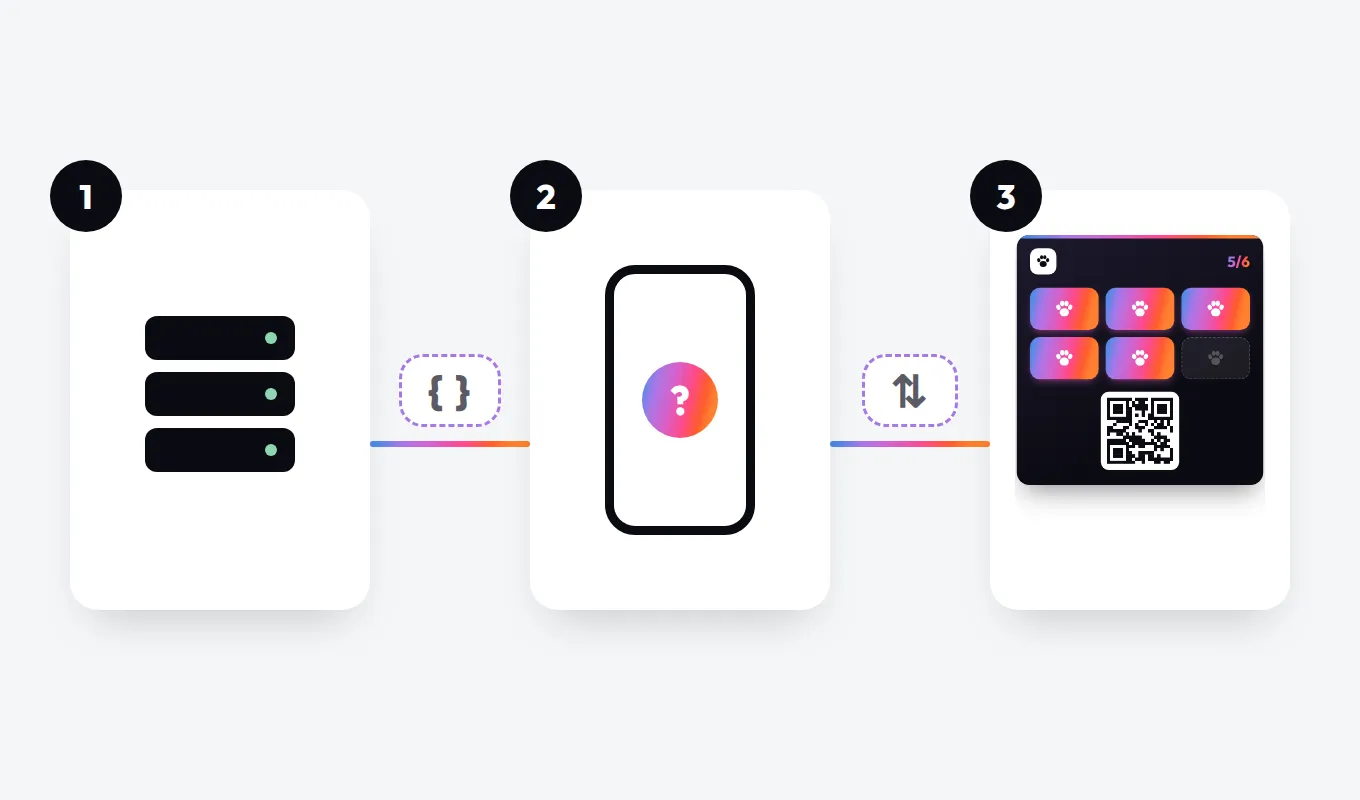
Google Wallet funktioniert unter der Haube anders (der Server des Geschäfts aktualisiert die Karte über Google), aber die Kundin sieht dasselbe: Aus dem vierten Stempel wird der fünfte.
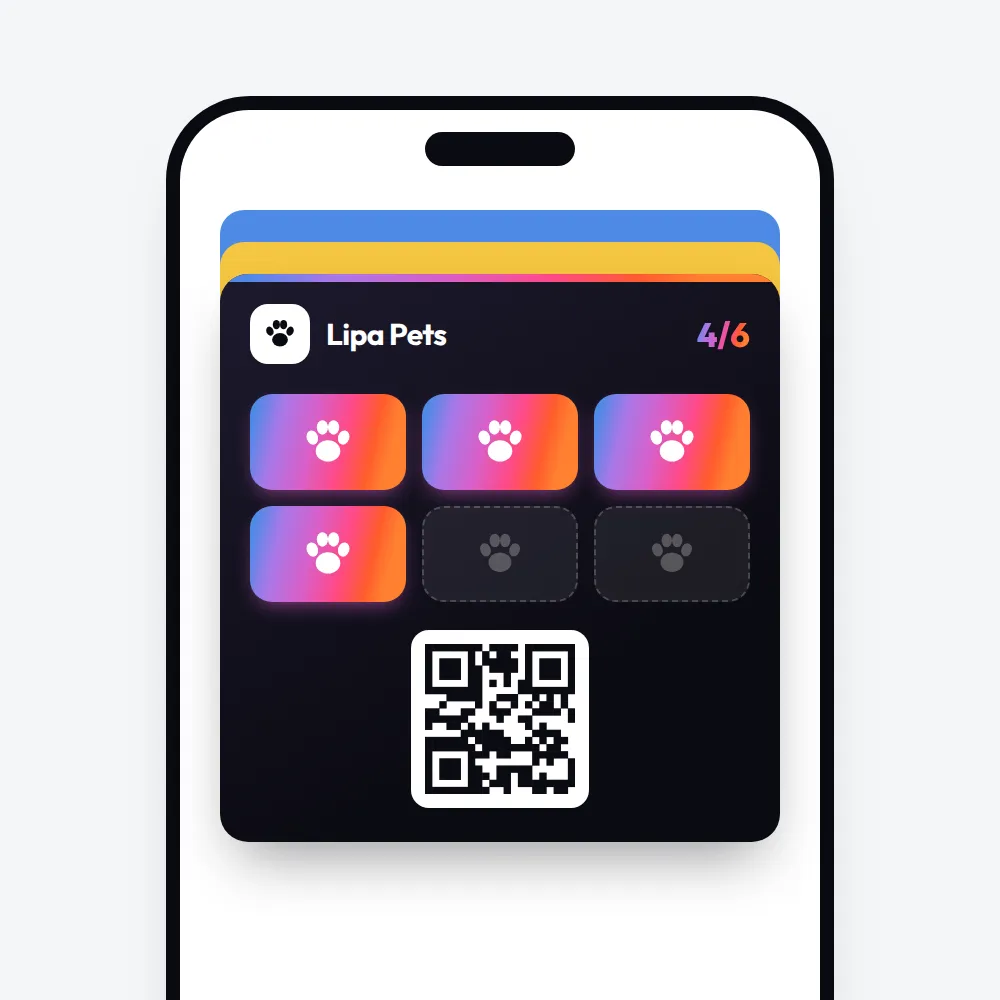
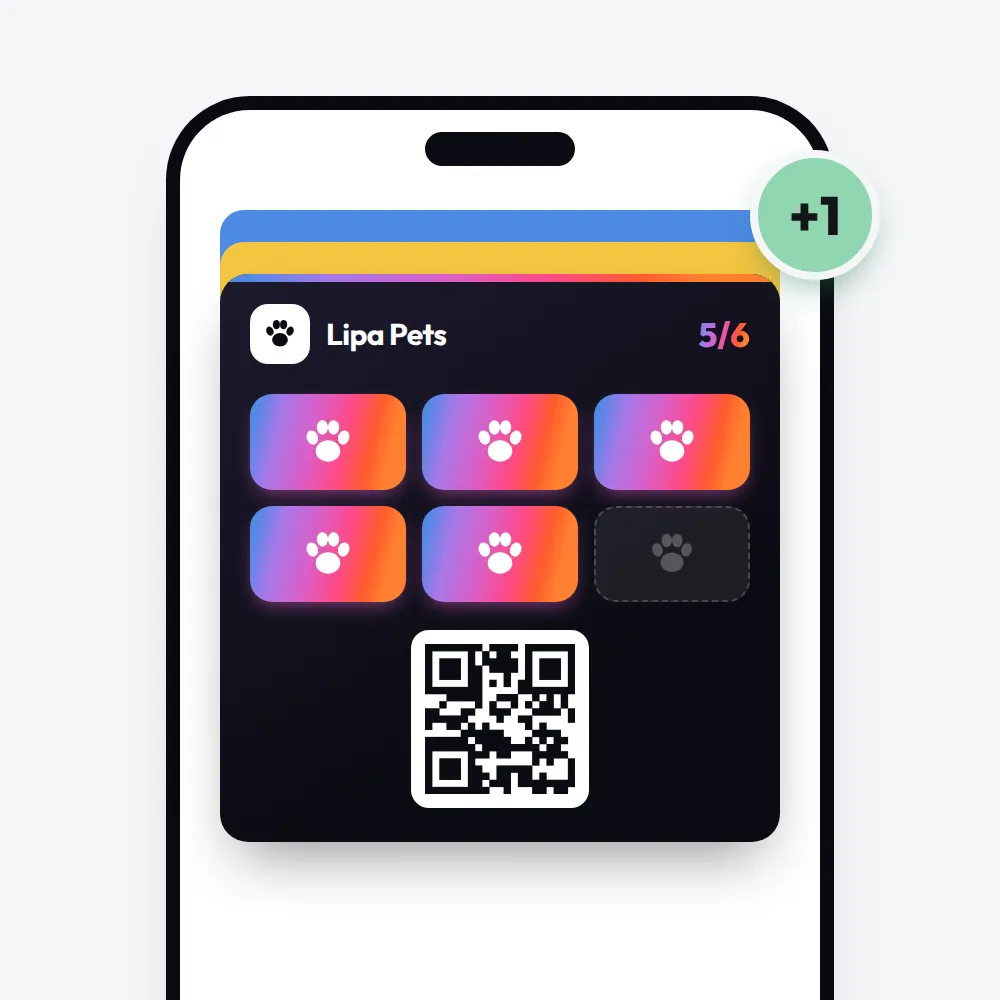
Für dich heißt das ganz praktisch: Ist das Handy an der Kasse gerade offline, geht der Stempel nicht verloren. Er liegt auf dem Server, und die Karte holt ihn nach, sobald das Handy wieder online ist.
5. Auf dem Sperrbildschirm erscheint eine Nachricht
Jetzt zur zweiten Frage, der nach den Nachrichten. Auf dem iPhone zeigt Wallet eine Benachrichtigung, wenn sich eine Zeile auf der Karte ändert und diese Zeile so eingestellt ist, dass sie Änderungen ankündigt. Apple nennt das eine Änderungsnachricht, beschrieben in derselben Apple-Anleitung. So erreicht ein „Schön, dass du wieder da bist“ oder „Deine Prämie wartet“ den Sperrbildschirm: Die Karte ändert sich, und die Änderung wird angekündigt.
Bei Google Wallet hängen Nachrichten an der Karte, und Google setzt eine feste Grenze. Eine Kundenkarte kann in 24 Stunden höchstens 3 Nachrichten mit Push-Benachrichtigung bekommen und höchstens 3 angekündigte Updates von Feldern wie dem Punktestand; die Nutzer müssen Benachrichtigungen für ihre Pässe eingeschaltet haben (Google for Developers, Stand Oktober 2026).
| Apple Wallet | Google Wallet | |
|---|---|---|
| Wie sich die Karte ändert | Ein leerer Anstoß, dann lädt das Handy die neue Karte | Die Karte wird über Google aktualisiert |
| Wie eine Nachricht erscheint | Eine Zeile auf der Karte ändert sich und wird angekündigt | Eine Nachricht, die an der Karte hängt |
| Tageslimit für Benachrichtigungen | Keins veröffentlicht | 3 Nachrichten und 3 Updates in 24 Stunden |
| Kundschaft kann stummschalten | Ja | Ja |
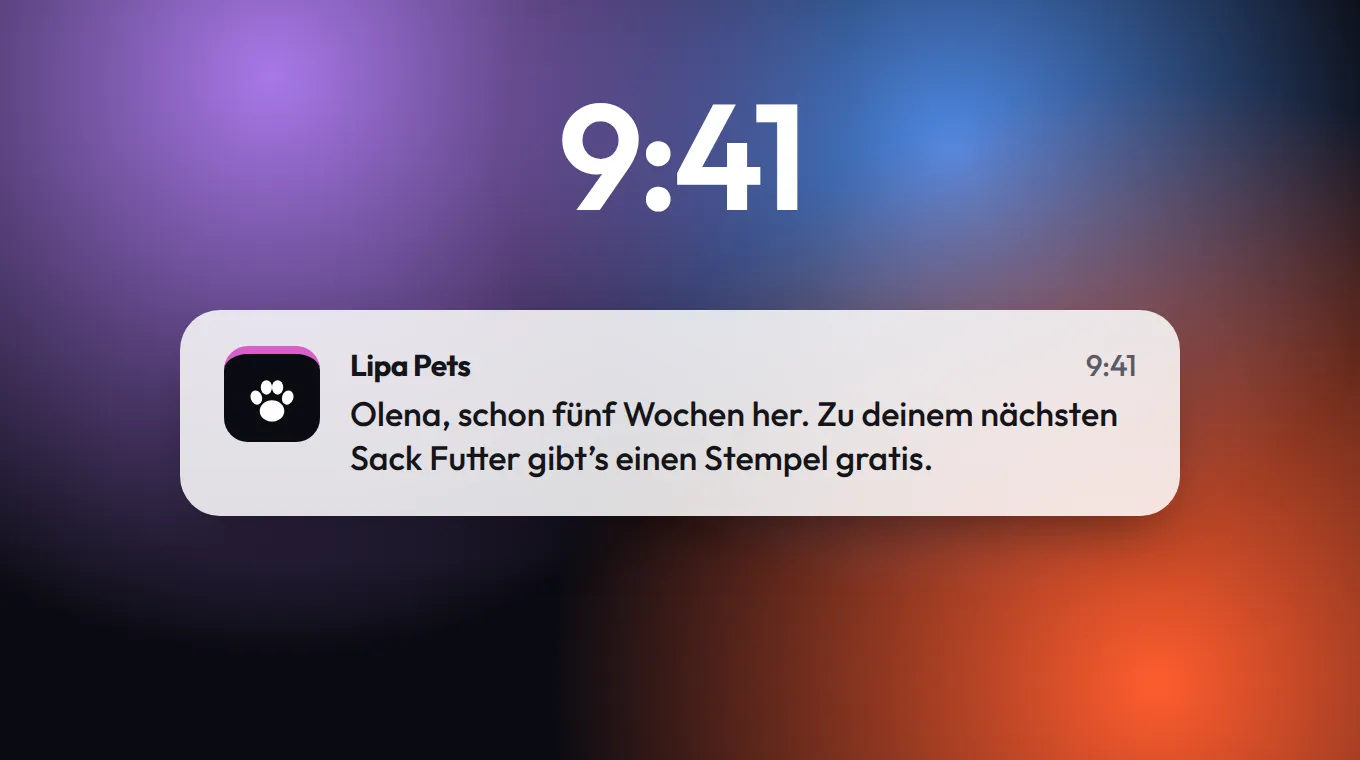
Bei uns sind Wallet-Push-Nachrichten in jedem Plan enthalten, auch in Starter für 19 € im Monat pro Standort (Preise, Oktober 2026), und jede Kundin und jeder Kunde entscheidet selbst, was sie bekommen möchten.
Die zwei Stellen, an denen es still schiefgeht
Alles oben funktioniert. Wenn etwas schiefgeht, dann leise, deshalb lohnt es sich zu wissen, wo man hinschauen muss.
Die Karte ist nie im Wallet angekommen. Jemand scannt, tippt die E-Mail ein, bestätigt den Code, dann rückt die Schlange nach, und das Handy verschwindet in der Tasche, bevor „Hinzufügen“ getippt ist. Die Kundin glaubt, sie hat die Karte. Du glaubst es auch. Niemand hat sie. Die Lösung ist eine Fünf-Sekunden-Gewohnheit fürs Team: Wenn sich jemand an der Theke anmeldet, lass dir die Karte auf dem Bildschirm zeigen, bevor der erste Stempel draufkommt.
Benachrichtigungen sind aus. Kunden können Benachrichtigungen für Wallet ausschalten oder für eine einzelne Karte. Die Karte aktualisiert sich weiter, die Stempel sind da, aber deine Nachricht taucht nie auf dem Sperrbildschirm auf. Du kannst das nicht für sie wieder einschalten, und das solltest du auch nicht wollen. Die einzige echte Lösung: weniger und bessere Nachrichten, damit niemand einen Grund hat, dich stummzuschalten.
Das ist auch meine Faustregel, und Googles Limit liefert das Argument gleich mit: Wenn eine Plattform ein Geschäft auf drei Benachrichtigungen am Tag begrenzen muss, hat es offenbar jemand mit mehr versucht. Ich würde höchstens zwei Nachrichten im Monat pro Karte schicken, und jede sollte sich um die eigene Karte der Kundin drehen: ein Stempel, der fast erreicht ist, eine Prämie, die wartet, ein Besuch, der überfällig ist. Die Stempelkarte für den Barbershop zeigt so eine Nachricht, genau dann, wenn ein Stammkunde ausbleibt, und der Black-Friday-Plan hat vier weitere zum Anpassen.
Die Karte ist der einfache Teil
Was dieser Erklärtext bewusst weglässt: Die Technik, die ich gerade beschrieben habe, ist solide. Apple und Google betreiben Pässe seit Jahren, und die Bordkarte in deinem eigenen Wallet läuft über dieselbe Maschinerie. Ob deine Kundenkarte funktioniert, entscheidet alles drumherum: ob dein Team jede Kundin fragt, ob die Prämie fünf Wochen Hundefutter wert ist, und ob deine Nachrichten etwas sind, worüber man sich auf dem Sperrbildschirm freut.
Wenn du also eine Wallet-Karte gegen Papier abwägst, würde ich nicht lange über die Technik nachdenken. Ich würde die Zeit in eine Frage stecken: Was würde deine Stammkundin freuen, wenn dein Name auf ihrem Bildschirm auftaucht? Wenn du darauf eine Antwort hast, erledigt die Karte den Rest. Hier siehst du die Kartentypen, die wir anbieten, und kannst eine 30 Tage gratis testen, keine Kreditkarte nötig.
Weitere Beiträge
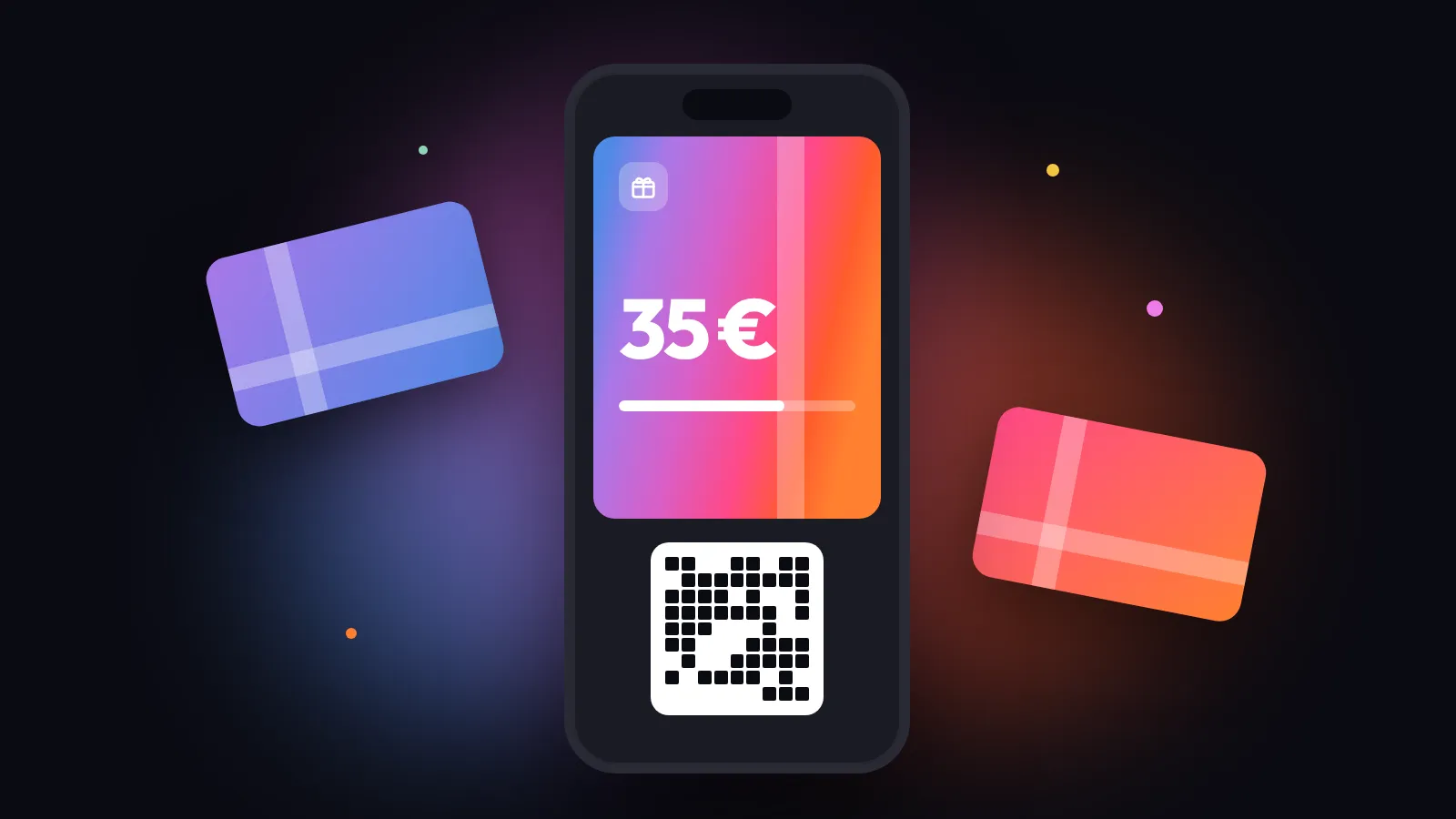 Geschenkgutscheine im kleinen Geschäft: 7 Fehler, die du vor Weihnachten beheben solltest
Papiergutscheine ohne Überblick, krumme Beträge, riskante Ablaufdaten und vergessene Beschenkte: sieben Fehler bei Geschenkkarten und was du stattdessen tust.
Geschenkgutscheine im kleinen Geschäft: 7 Fehler, die du vor Weihnachten beheben solltest
Papiergutscheine ohne Überblick, krumme Beträge, riskante Ablaufdaten und vergessene Beschenkte: sieben Fehler bei Geschenkkarten und was du stattdessen tust.
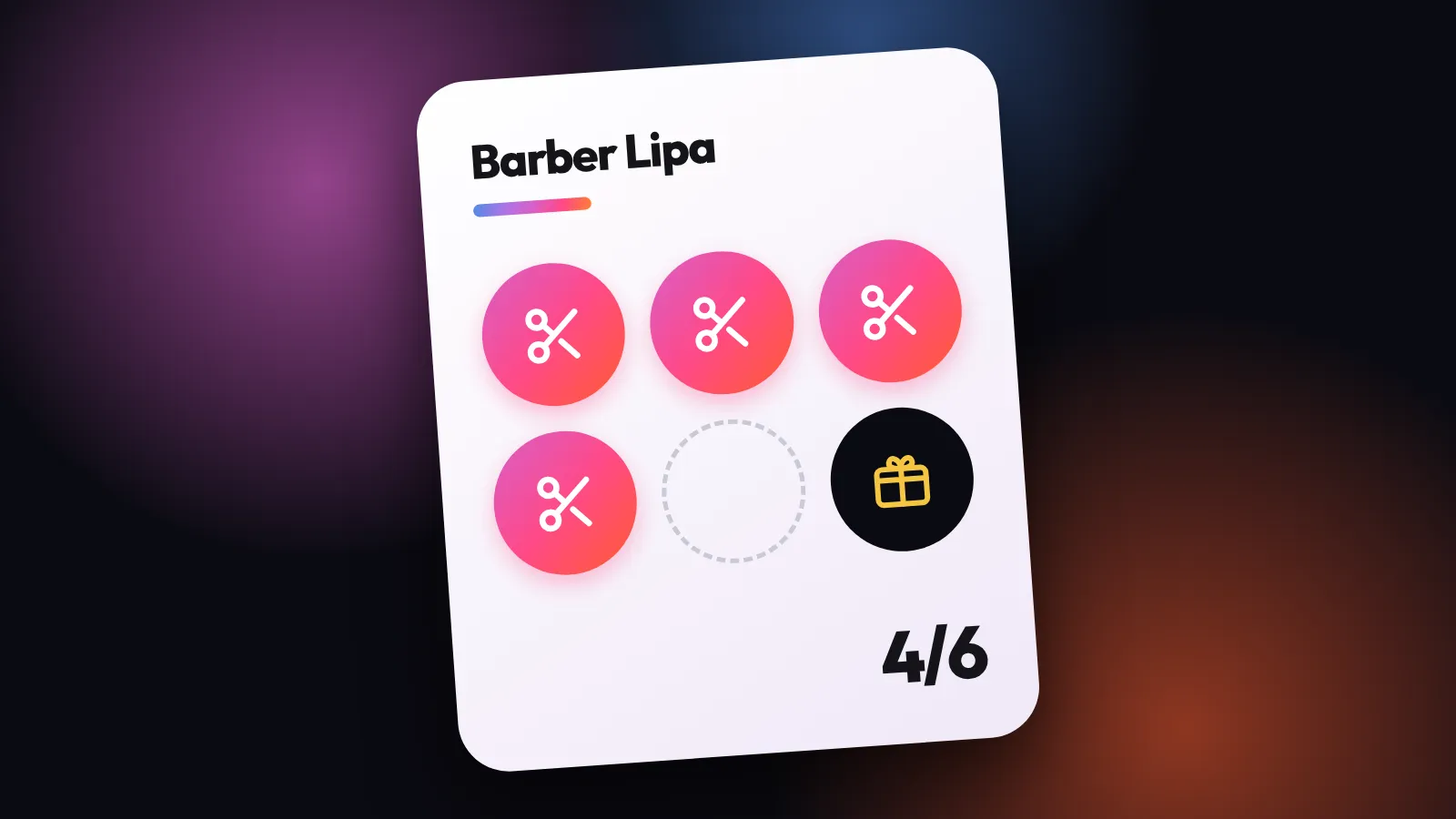 Treueprogramm für den Barbershop: eine Stempelkarte im Rhythmus des Haarschnitts
Eine Karte mit sechs Stempeln, eine Prämie für ruhige Zeiten und eine Nachricht an den Kunden, der still wurde: ein Barbershop-Setup zum Nachbauen.
Treueprogramm für den Barbershop: eine Stempelkarte im Rhythmus des Haarschnitts
Eine Karte mit sechs Stempeln, eine Prämie für ruhige Zeiten und eine Nachricht an den Kunden, der still wurde: ein Barbershop-Setup zum Nachbauen.
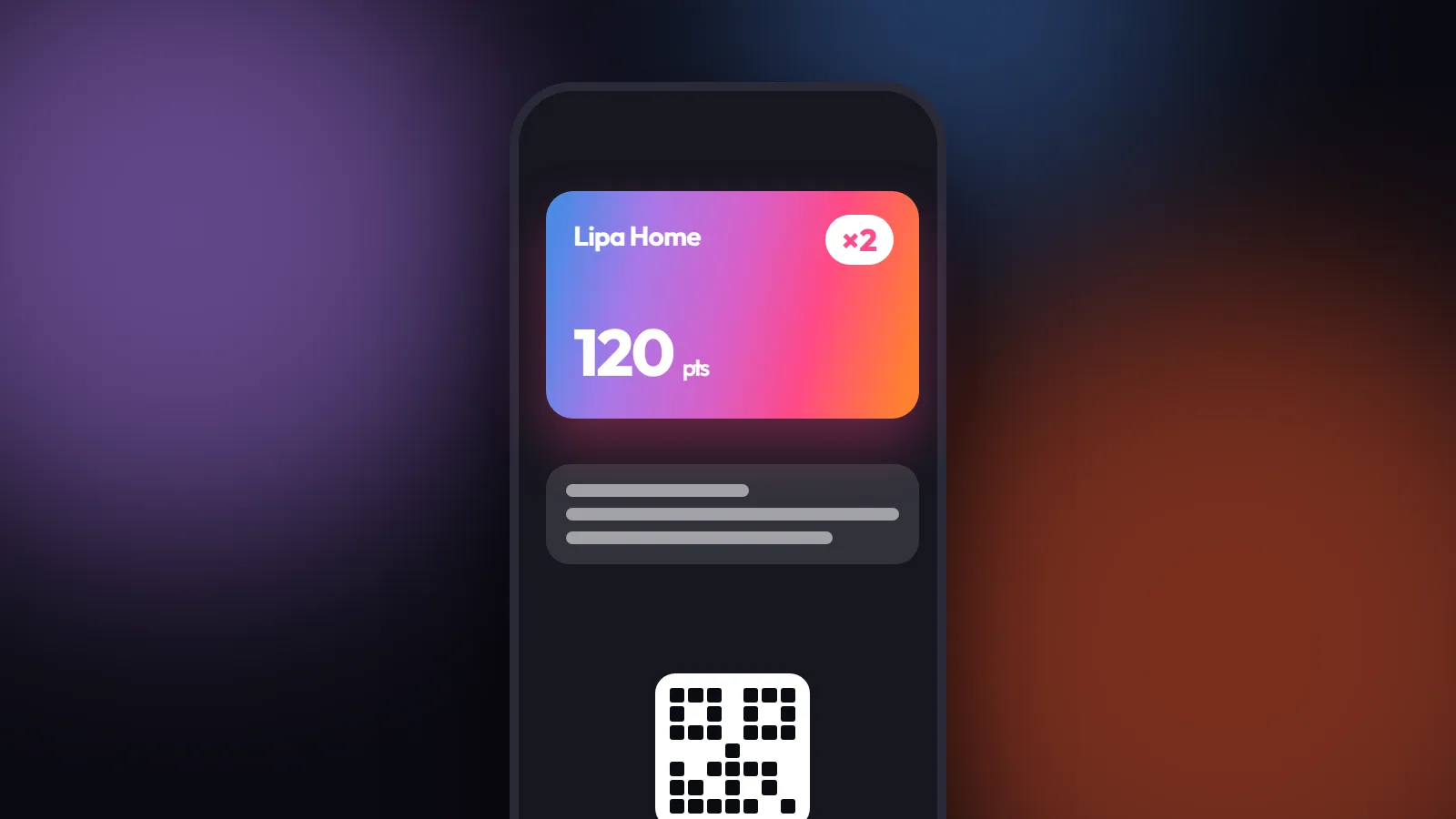 Black Friday für kleine Geschäfte: ein Treueprogramm, das Stammkunden belohnt
Kein Rabatt auf alles: ein Plan mit Terminen bis Januar, der Karteninhaber am Black-Friday-Wochenende belohnt, mit Nachrichten zum Kopieren.
Black Friday für kleine Geschäfte: ein Treueprogramm, das Stammkunden belohnt
Kein Rabatt auf alles: ein Plan mit Terminen bis Januar, der Karteninhaber am Black-Friday-Wochenende belohnt, mit Nachrichten zum Kopieren.